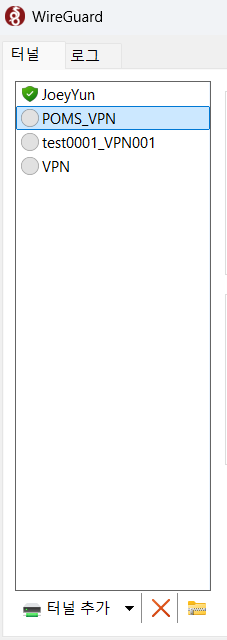
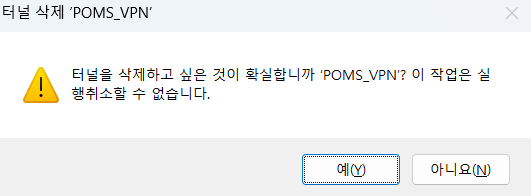
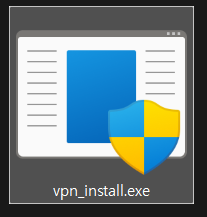
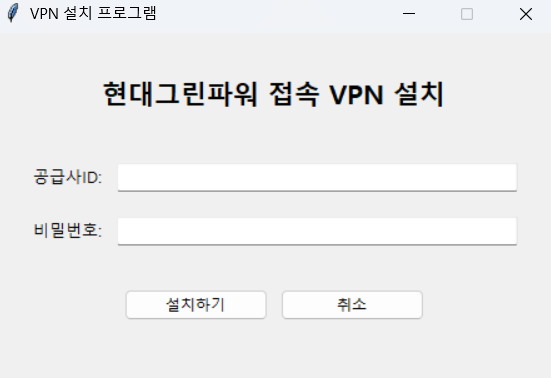
접속 계정을 확인해주세요

VPN 설치 및 접속 FAQ

📌 채팅 문의 전 꼭 확인해주세요! (필독)

Q1. VPN 프로그램은 어떤 브라우저에서 설치해야 하나요?

VPN 프로그램 설치 파일 다운로드 및 설치는 Google Chrome(크롬) 브라우저 사용을 권장합니다.

PC에 Chrome 브라우저가 설치되어 있는 경우, 반드시 Chrome을 통해 설치 파일을 다운로드하여 설치해 주세요.

Microsoft Edge 등 다른 브라우저를 사용하는 경우 브라우저의 보안 정책에 따라 설치 파일 다운로드 시 추가적인 확인 절차가 나타날 수 있습니다.

Q2. Microsoft Edge에서 VPN 설치 파일 다운로드가 차단됩니다.

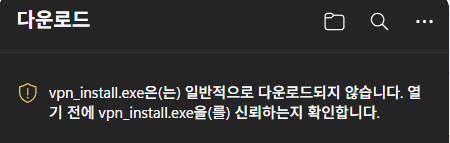
Microsoft Edge에서는 보안 정책에 따라 VPN 설치 파일 다운로드 시 아래와 같은 안내 메시지가 나타날 수 있습니다.

"vpn_install.exe은(는) 일반적으로 다운로드 되지 않습니다. 열기 전에 vpn_install.exe을(를) 신뢰하는지 확인합니다."

이 경우 아래 순서대로 진행해 주세요.

  1. 다운로드 안내 메시지의 ··· 버튼을 클릭합니다.

    1단계: 다운로드 경고 화면
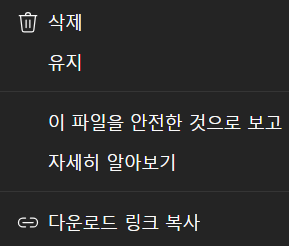
  2. 메뉴에서 유지를 선택합니다.

    2단계: 유지 버튼 클릭
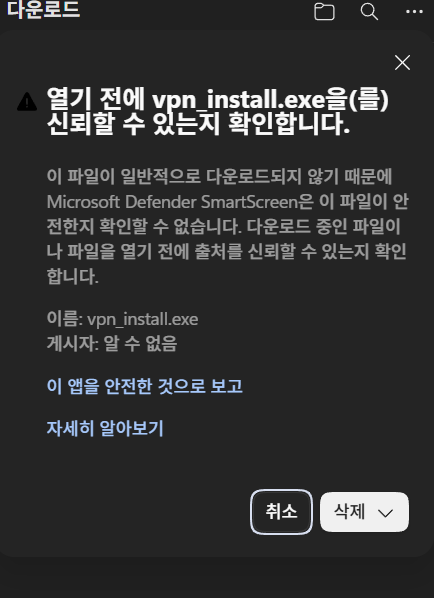
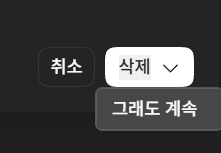
  3. 추가 안내 메시지가 나타나는 경우 삭제 버튼 옆의 화살표(▼)를 클릭합니다.삭제 옆 화살표 아이콘

    3단계 상세 안내
  4. 그래도 계속을 선택합니다.

    4단계: 그래도 계속 클릭
  5. 다운로드가 완료되면 다운로드된 설치 파일을 실행하여 설치를 진행합니다.

가능하면 Microsoft Edge 대신 Chrome 브라우저를 이용한 설치를 권장합니다.

Q3. VPN은 연결되었는데 POMS 사이트에 접속할 수 없습니다.

VPN 프로그램(WireGuard)이 활성화되어 있음에도 POMS 사이트에 접속할 수 없는 경우, 먼저 VPN 설정에 등록된 DNS 서버 정보를 확인해 주세요.

1. 현재 DNS 설정 확인

  1. WireGuard 프로그램을 실행한 후 POMS_VPN 터널을 선택합니다.

  2. 인터페이스 정보에서 DNS 서버 항목을 확인합니다.

DNS 서버가 아래와 같이 표시되는 경우 정상적으로 설정된 상태입니다.

10.1.0.2

이미 DNS 서버가 10.1.0.2로 설정되어 있는 경우 별도의 수정은 필요하지 않습니다.

2. DNS 서버가 다른 값으로 설정되어 있는 경우

DNS 서버가 10.1.0.2가 아닌 다른 값으로 설정되어 있는 경우 아래 방법으로 수정해 주세요.

  1. WireGuard 프로그램에서 POMS_VPN을 마우스 오른쪽 버튼으로 클릭합니다.

  2. 메뉴에서 편집 → 선택한 터널 편집을 선택합니다.

  3. 설정 내용에서 DNS 항목을 확인합니다.

  4. DNS 값을 아래와 같이 변경합니다.

    DNS = 10.1.0.2

  5. 변경 후 저장 버튼을 클릭합니다.

  6. 현재 연결된 VPN을 비활성화합니다.

  7. 다시 VPN을 활성화합니다.

  8. 이후 POMS 사이트에 다시 접속하여 정상적으로 접속되는지 확인해 주세요.

설치에 어려움이 있는 경우 설치 지원 채팅 서비스를 이용해주세요.

채팅 지원: 오전 9시 30분 ~ 오후 6시

채팅 서비스 이용하기